
Schritt für Schritt
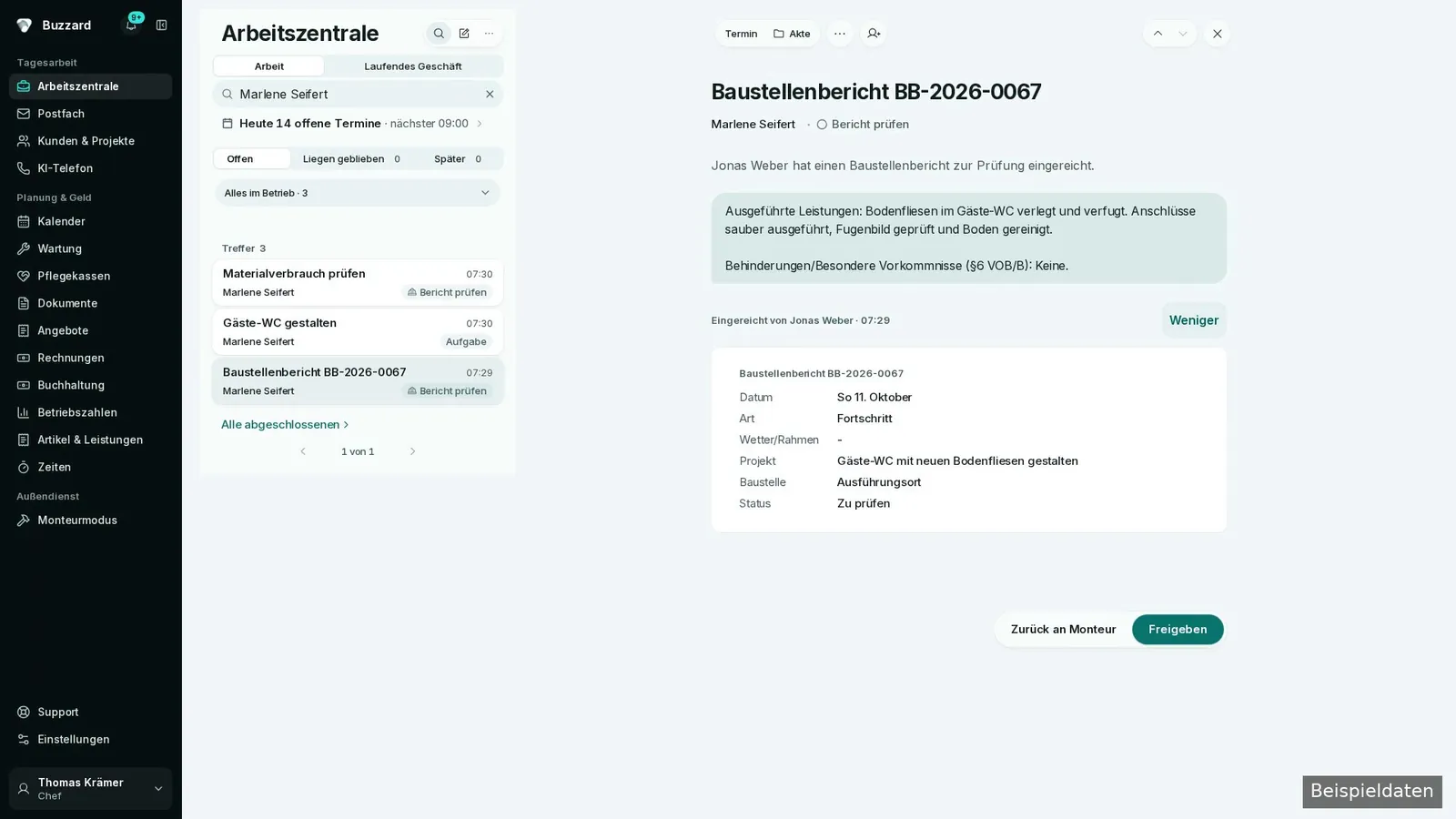
- Öffne den eingereichten Baustellenbericht in der Arbeitszentrale.
- Lies die Beschreibung und öffne „Bericht öffnen“ für die weiteren Angaben.
- Prüfe Datum, Projekt, Status und mögliche Behinderungen.
- Wenn die Angaben stimmen, klicke auf „Freigeben“.
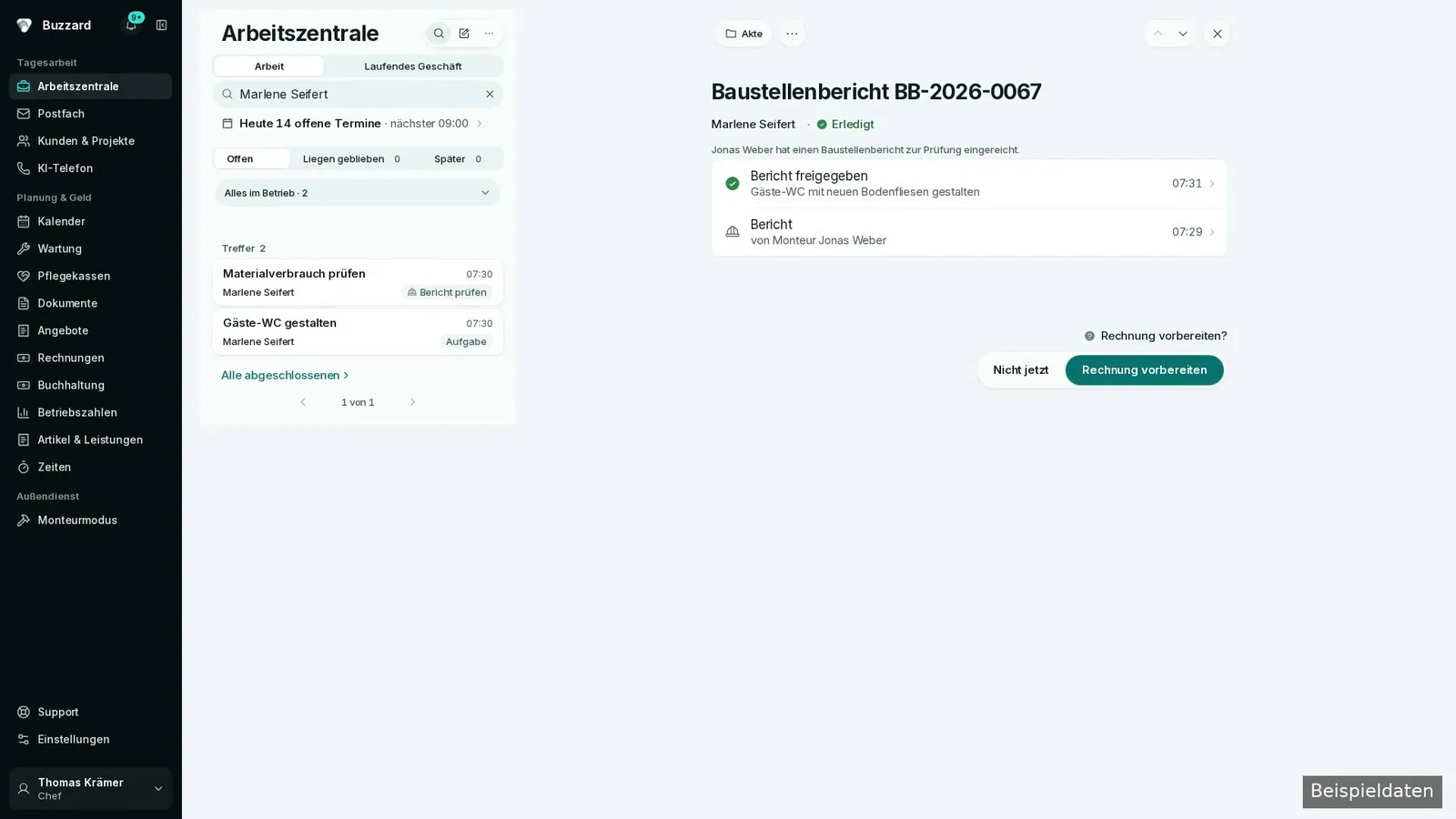
- Kontrolliere „Bericht freigegeben“ im Verlauf. Mit „Nicht jetzt“ lässt du die Rechnungsbearbeitung offen.
Die gezeigten Namen und Inhalte sind Beispieldaten.
So sieht es aus
- Das Ergebnis
- Der geprüfte Bericht ist freigegeben. Eine Rechnung wird dadurch noch nicht erstellt.
Die Handyfassung zeigt einen nach Rückfrage ergänzten Bericht. Eine darin dokumentierte Behinderung wird durch die Berichtsfreigabe nicht behoben.
Nach „Nicht jetzt“ kann die nächste offene Karte erscheinen.
Sprechtext zum Film zum Mitlesen
In der Arbeitszentrale öffnest du den eingereichten Baustellenbericht. Jonas Weber hat die ausgeführten Fliesenarbeiten beschrieben und den Bericht zur Prüfung ans Büro gesendet.
Lies die Arbeitsbeschreibung und öffne die weiteren Angaben. Prüfe Datum, Projekt und Status. Im Bericht sind keine Behinderungen angegeben.
Wenn die Angaben stimmen, gibst du den Bericht frei. Die Arbeitszentrale hält die Freigabe am Vorgang fest.
Die Freigabe ist gespeichert. Mit Nicht jetzt lässt du die weitere Abrechnung offen. Anschließend zeigt die Arbeitszentrale die nächste offene Karte.
Am Handy
Ein Beispiel für diesen Ablauf in der Handy-Ansicht.
- Öffne den eingereichten Baustellenbericht in der Arbeitszentrale.
- Lies die Beschreibung und öffne „Bericht öffnen“ für die weiteren Angaben.
- Prüfe Datum, Projekt, Status und mögliche Behinderungen.
- Wenn die Angaben stimmen, klicke auf „Freigeben“.
- Kontrolliere „Bericht freigegeben“ im Verlauf. Mit „Nicht jetzt“ lässt du die Rechnungsbearbeitung offen.