
Schritt für Schritt
- Öffne in der Arbeitszentrale beim Kunden die „Offene Arbeit“ und wähle „Neue Aufgabe“.
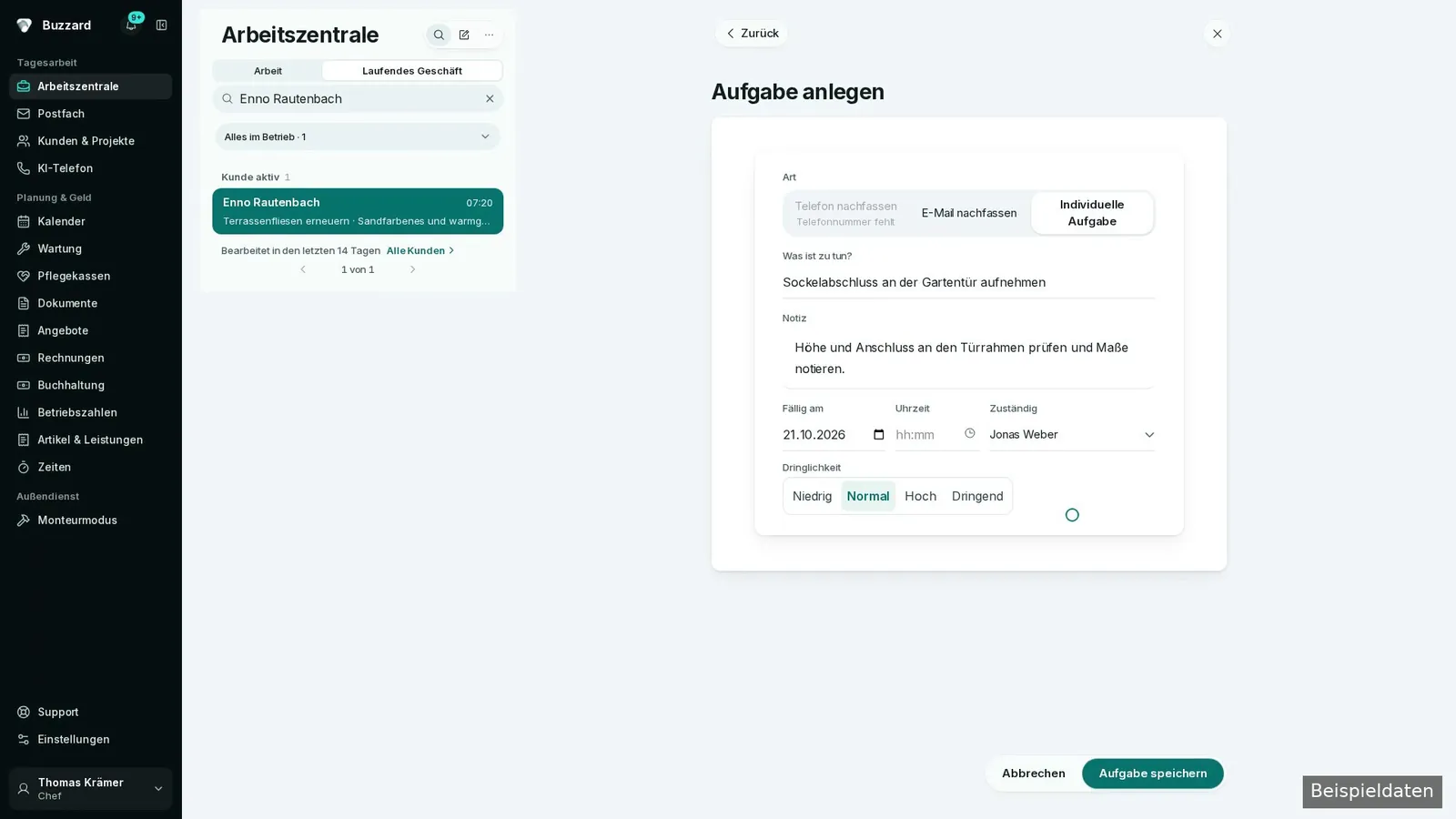
- Wähle „Individuelle Aufgabe“ und beschreibe Aufgabe, Notiz und Fälligkeit.
- Suche unter „Zuständig“ nach der gewünschten Person und wähle sie aus.
- Prüfe die Angaben und klicke auf „Aufgabe speichern“.
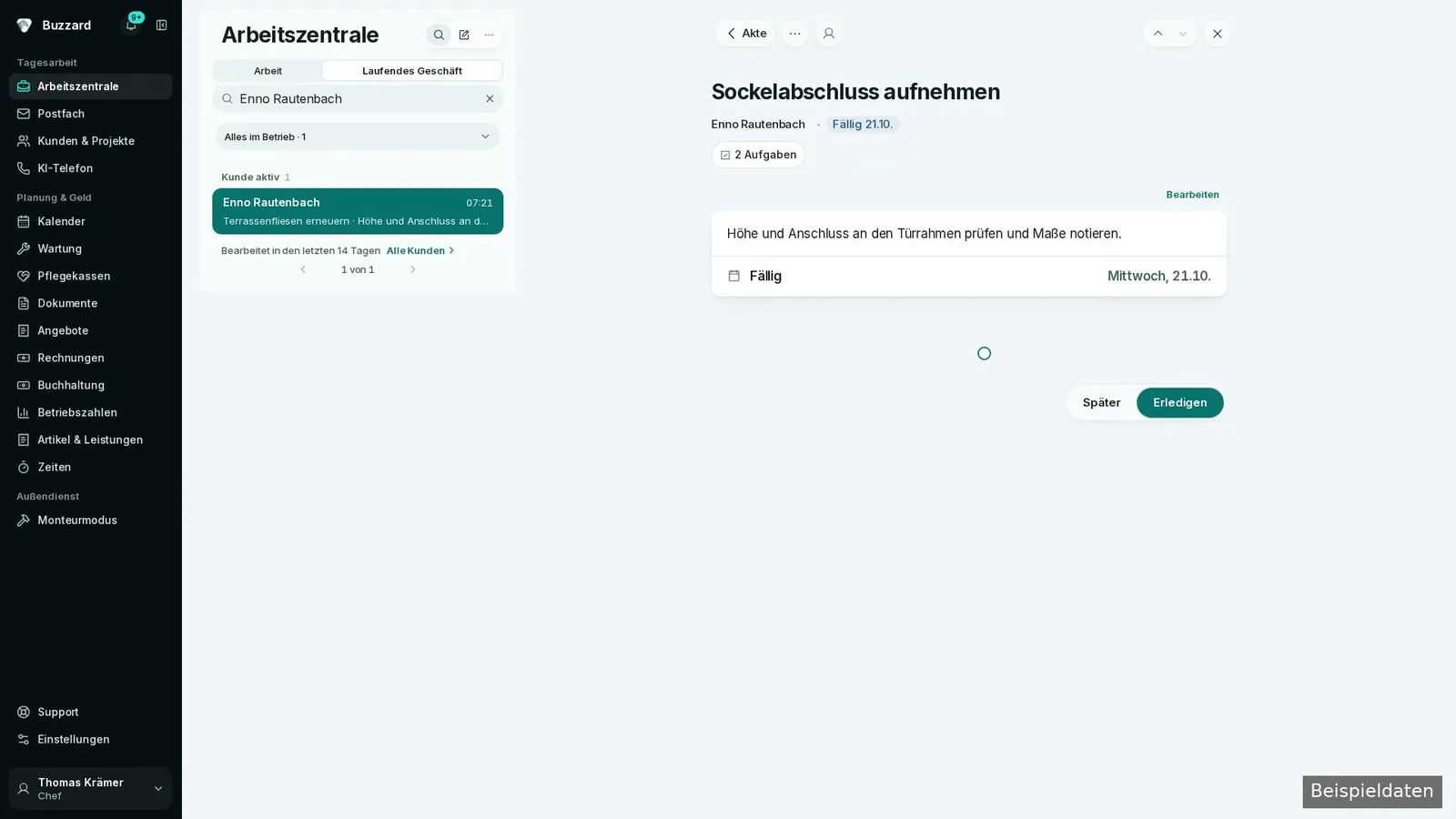
- Öffne die gespeicherte Aufgabe und kontrolliere Notiz und Termin.
Die gezeigten Namen und Inhalte sind Beispieldaten.
So sieht es aus
- Das Ergebnis
- Die Aufgabe ist beim Kunden gespeichert und der ausgewählten Person zugewiesen.
Desktop und Handy zeigen zwei unterschiedliche Beispielaufgaben. Am Handy führt „Akte“ zurück zur offenen Arbeit des Kunden.
Sprechtext zum Film zum Mitlesen
In der Arbeitszentrale öffnest du beim Kunden die offene Arbeit. Über Neue Aufgabe wählst du eine individuelle Aufgabe.
Beschreibe, was zu tun ist, ergänze eine Notiz und lege das Fälligkeitsdatum fest.
In der Personenauswahl suchst du nach Jonas Weber und wählst ihn aus.
Prüfe Aufgabe, Termin und Zuständigkeit. Hier soll Jonas den Sockelabschluss an der Gartentür aufnehmen.
Mit Aufgabe speichern legst du die Aufgabe an. Anschließend erscheint sie unter der offenen Arbeit.
Du öffnest die neue Aufgabe und kontrollierst den gespeicherten Inhalt.
Die Karte zeigt die gespeicherte Notiz und den einundzwanzigsten Oktober als Fälligkeit. Für den gesamten Ablauf bleibst du in der Arbeitszentrale.
Am Handy
Ein Beispiel für diesen Ablauf in der Handy-Ansicht.
- Öffne in der Arbeitszentrale beim Kunden die „Offene Arbeit“ und wähle „Neue Aufgabe“.
- Wähle „Individuelle Aufgabe“ und beschreibe Aufgabe, Notiz und Fälligkeit.
- Suche unter „Zuständig“ nach der gewünschten Person und wähle sie aus.
- Prüfe die Angaben und klicke auf „Aufgabe speichern“.
- Öffne die gespeicherte Aufgabe und kontrolliere Notiz und Termin.